Launchfy.support is a service that lets you create a site like this —
with the “help” part replaced by your own app name — in just three minutes.
Launchfy pages can support multiple languages under a single URL.
How it works
As preparation, you need to provide page content for each language.
If Japanese (ja) is the default language and English (en) is added, a page with the path "testpage" will be accessible via the following two URLs:
- Default language:
https://{サブドメイン}.launchfy.site/testpage - Additional language:
https://{サブドメイン}.launchfy.site/{言語コード}/testpage
This help page is also created with Launchfy; the default language is Japanese and English is added as an additional language. You should see a flag icon in the top-right — switching it will help you get the idea.
How to create a page that supports multiple languages
You need to prepare content for each language you want to support. The parts that can be localized are the body text and images.
1. Localizing the page
When you enable multiple languages, language-switching tabs appear in the editor; prepare the content for each language there.
Page content uses Markdown, so you can have an AI translate the entire content at once to prepare it quickly.
This system provides an AI translation feature (with usage limits). You can create translations by simply pressing the button.
2. Localizing images
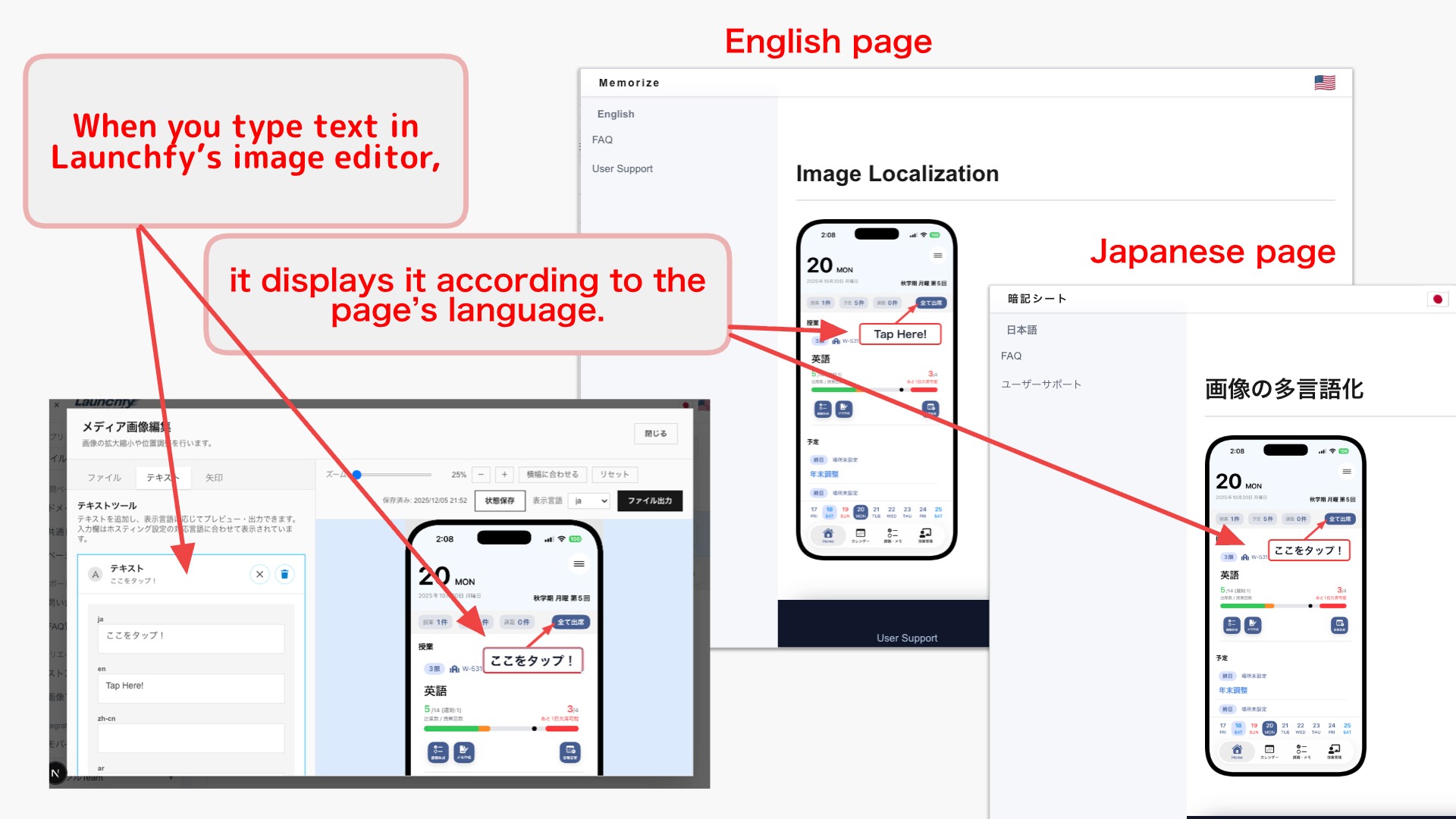
The system has a simple image editing feature. You can write text and arrows onto images, and the text portions can be localized.
In the sample below, the red text "ここをタップ!" and the arrow were not in the original image but were added using this tool. If you set Japanese "ここをタップ!" and English "Tap Here!", the image will display the appropriate text according to the page language.