Launchfy.support is a service that lets you create a site like this —
with the “help” part replaced by your own app name — in just three minutes.
What is an AASA (apple-app-site-association) file?
Features that require an AASA file
An AASA (apple-app-site-association) file is a configuration file that associates an iOS app with a web domain. It is mainly used for the following three features:
- Universal Links
A mechanism that launches the corresponding iOS app directly when a specific URL is tapped, and falls back to a web page if the app is not installed. - App Clips
By associating a domain with an App Clip, users can launch a lightweight App Clip (instead of the full app) from the web, links, or scanned codes. - Password AutoFill (Web Credentials)
By associating a domain with an app, iOS Password AutoFill can be used on in-app login screens.
What’s required to enable features using an AASA file
-
Secure a custom domain
The AASA file must be published at “https://domain/.well-known/apple-app-site-association”. Therefore, you need a unique custom domain that does not conflict with other apps. -
Place the apple-app-site-association file under the site’s .well-known directory
You need permission to place files in the designated location on your web server. Most website hosting services do not allow this. -
Configure the file contents correctly
To meet requirements 1 and 2, you must set up your own web server and purchase and assign a custom domain. Preparing this environment requires significant cost and effort.
How to publish the AASA file with Launchfy.support
Although preparing an AASA file is quite a hassle, with Launchfy.support the infrastructure setup is completed instantly!
- Open the “Publish AASA File” menu, enter the AASA file contents, and save
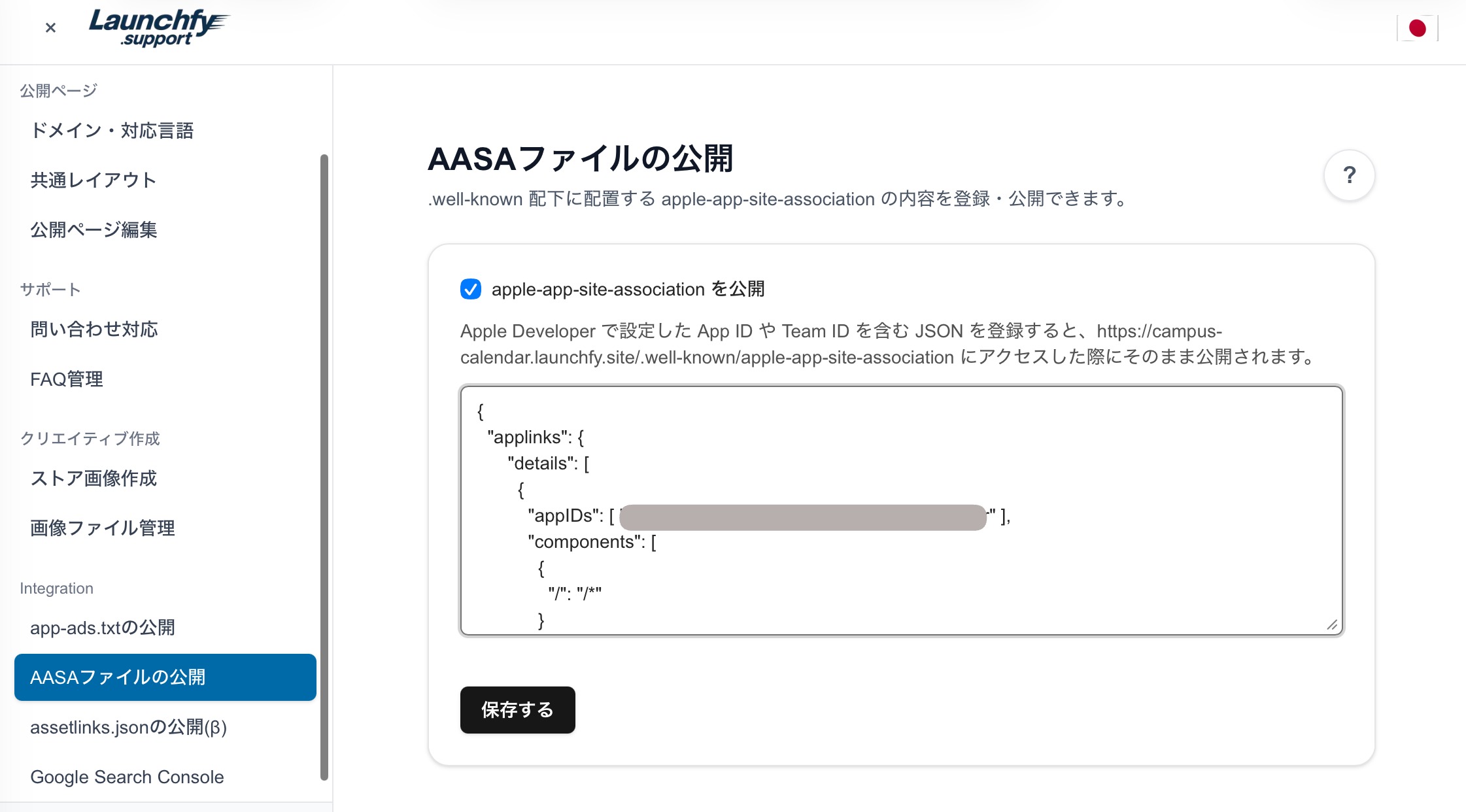
That’s it. After that, associate the Launchfy.site domain in Xcode and you’re done. Enable Associated Domains in Xcode settings and add the following to the domain configuration field:
- Universal Links
applinks:{アプリのサブドメイン}.launchfy.site - App Clips:
appclips:{アプリのサブドメイン}.launchfy.site - Password Autofill:
webcredentials:{アプリのサブドメイン}.launchfy.site
That’s all it takes to make it work!!!
Don’t waste time on environment setup!
In fact, even just publishing an AASA file requires setting the correct content type and following the specification precisely, otherwise it won’t work. Spending time on this won’t add a single feature to your app.
It’s nonsensical to spend time on things unrelated to your app’s features.
Leave those tasks to Launchfy.support and spend more time developing your app’s features!