このサイト(https://help.launchfy.site)はLaunchfy.supportで構築されています。
この"help"部分をあなたのアプリ名に変更したサイトが3分で作成できるサービス。
それがLaunchfy.supportです。
Launchfyのページは一つのURLで複数言語に対応可能です。
仕組み
準備として、ページのコンテンツは複数言語分用意しておく必要があります。
日本語(ja)をデフォルト言語とし、英語(en)を追加で設定した場合、 "testpage"というパスのページには、下記2つのURLでアクセス可能になります。
- デフォルト言語:
https://{サブドメイン}.launchfy.site/testpage - 追加言語:
https://{サブドメイン}.launchfy.site/{言語コード}/testpage
本ページもLaunchfyで作成されていますが、デフォルト言語を日本語、英語を追加で設定しています。 右上に国旗のアイコンがあると思いますが、それを変更するとイメージが掴めると思います。
複数言語に対応したページの作成方法
対応したい言語それぞれのコンテンツを用意する必要があります。 多言語対応できる箇所は本文と画像です。
1.ページの多言語化
複数言語利用する用に設定すると、編集画面に言語切り替えタブが表示されますので、それぞれの言語のコンテンツを準備してください。
ページのコンテンツはマークダウンですので、全体をまるっとAIなどに翻訳してもらえば一発で準備が完了します。
なお、本システムでは回数制限はありますがAI翻訳機能が用意されています。ボタンを押すだけで作成可能です。
2. 画像の多言語化
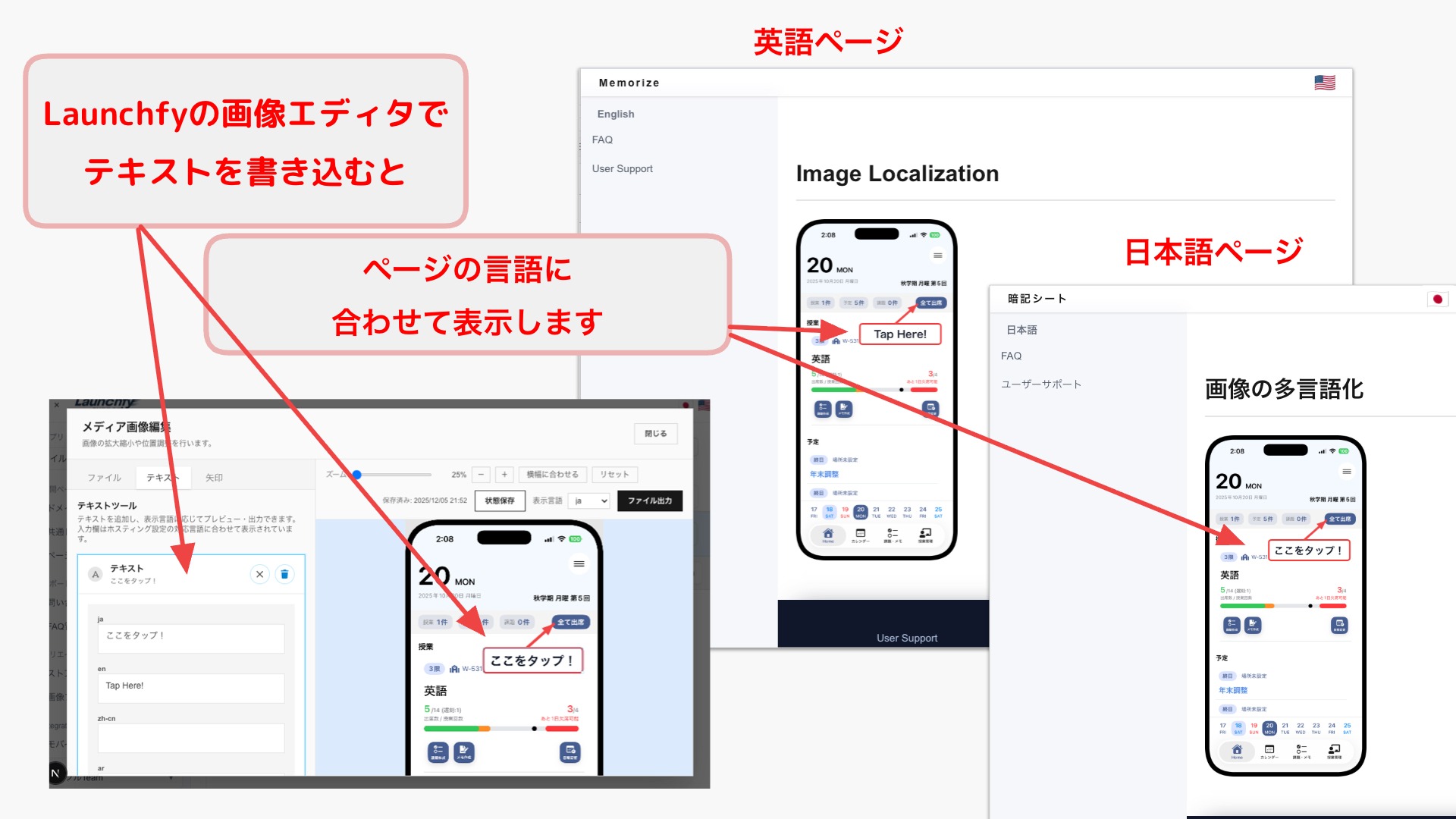
本システムは、簡単な画像編集機能があります。できることは、テキストと矢印を書き込むことなのですが、このテキスト部分は多言語化可能です。
下記サンプルの「ここをタップ!」部分の赤字テキストと矢印は元画像にはなく、本ツールで書き込んでいます。 ここで、日本語の「ここをタップ!」と英語の「Tap Here!」の設定しておくと、各ページの言語に合わせて表示されます。