このサイト(https://help.launchfy.site)はLaunchfy.supportで構築されています。
この"help"部分をあなたのアプリ名に変更したサイトが3分で作成できるサービス。
それがLaunchfy.supportです。
Launchfyなら、apple-app-site-associationファイルも3分で公開できますよ!
AASA(apple-app-site-association)ファイルとは?
AASAファイルが必要な機能
AASA(apple-app-site-association)ファイルは、iOSアプリとWebドメインを関連付けるための設定ファイルで、主に次の3つの機能で利用されます。
- Universal Links
特定のURLをタップしたときに、対応するiOSアプリを直接起動し、未インストールの場合はWebページへフォールバックする仕組み。 - App Clips
対象ドメインとApp Clipを関連付けることで、Webやリンク、コード読み取りなどから、アプリ本体ではなく軽量なApp Clipを起動できる仕組み。 - Password AutoFill(Web Credentials)
対象ドメインとアプリを関連付けることで、iOSの「パスワードの自動入力」をアプリ内ログイン画面でも利用できるようにする仕組み。
AASAファイルを利用した機能を実現するために必要なこと
-
独自ドメインを確保する
AASAファイル は「https://ドメイン/.well-known/apple-app-site-association 」というファイルで公開する必要があります。このため、他のアプリと重複しない独自ドメインが必要となります。 -
Webサイト の.well-known配下にapple-app-site-associtaionファイルを配置する。
Webサーバの指定の場所にファイルを配置できる権限が必要です。ほとんどのホームページサービスでは配置できません。 -
内容を正しく設定する
1.と2.の要件を満たすためには、自分でWebサーバの構築を行い、独自ドメインを購入して割り当てる必要があります。この環境を準備するためには、お金も手間もかなりかかります。
Launchfy.support でのAASAファイルの公開方法
準備がかなり大変なAASAファイルですが、Launchfy.support があればインフラ構築は一瞬で完了します!
- 「AASAファイルの公開」メニューを開きAASAファイルの内容を記述し保存する
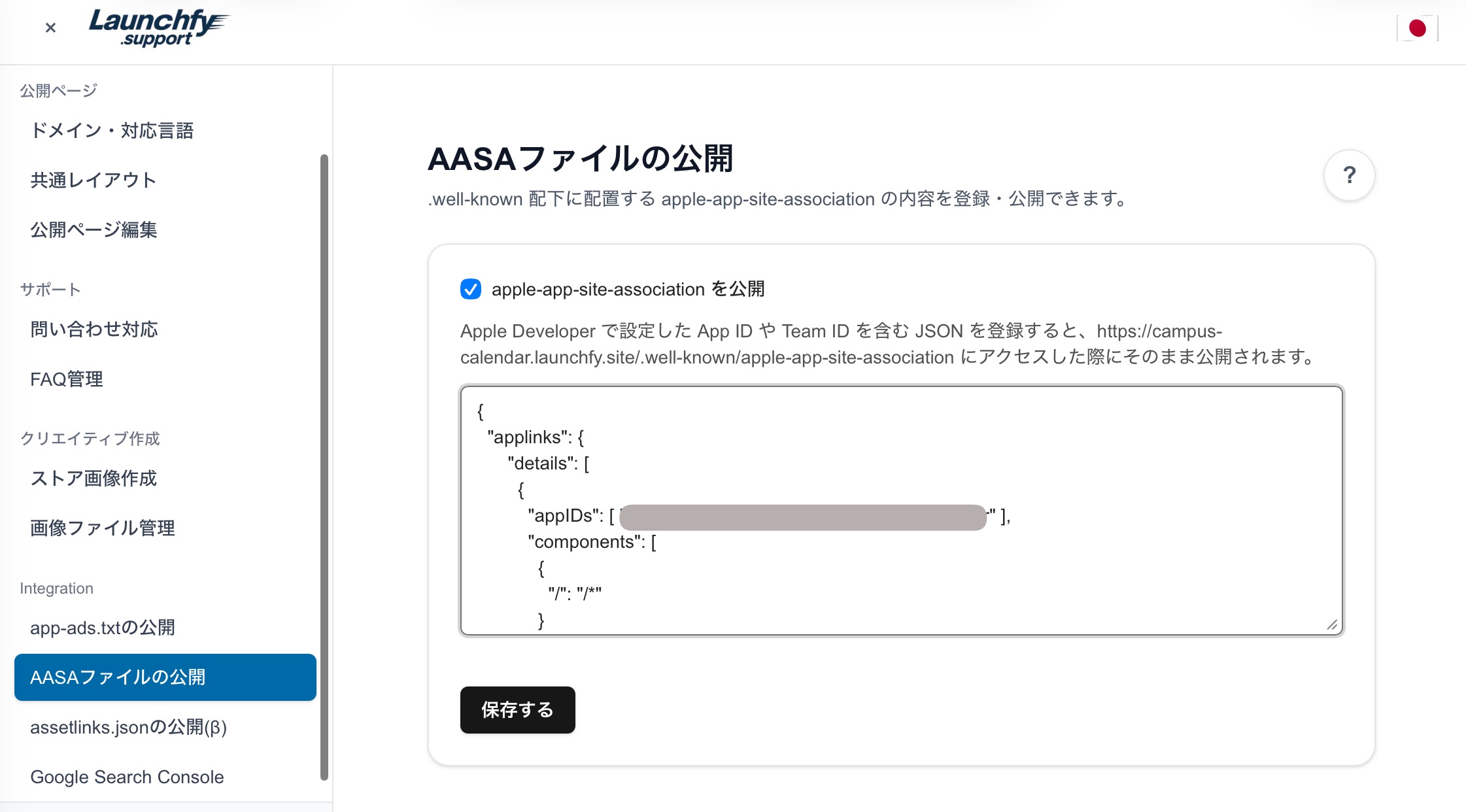
これだけです。その後、XCodeでLaunchfy.siteのドメインと関連付ければ完了です。 XCodeの設定でAssociated Domainsを有効化し、ドメイン設定欄に下記を設定します。
- ユニバーサルリンク
applinks:{アプリのサブドメイン}.launchfy.site - App Clips:
appclips:{アプリのサブドメイン}.launchfy.site - Password Autofill:
webcredentials:{アプリのサブドメイン}.launchfy.site
これだけで動作します!!!
環境構築に時間を使うのはもったいない!
実は、AASAファイルを公開するというだけでも、コンテンツタイプを適切に設定する必要があったり、きちんと調べて仕様どおりに対応しないと動かないのです。が、ここにいくら時間をかけても、あなたのアプリの機能は一つも増えません。
アプリの仕様に関係ないところに時間を使うのはナンセンスです。
そういう作業はLaunchfy.supportに任せて、アプリの機能開発にかける時間を増やしましょう!